WordPress: jak wyłączyć komentarze? 5 sposobów krok po kroku
W WordPressie komentarze można wyłączyć na pięć sposobów: globalnie dla nowych wpisów w sekcji Ustawienia → Dyskusja, dla pojedynczego wpisu lub strony w panelu edytora, masowo dla już opublikowanych treści przez Działania zbiorcze, za pomocą wtyczki (np. Disable Comments) albo fragmentem kodu w pliku functions.php. Samo wyłączenie komentowania nie usuwa istniejących komentarzy z bazy danych i nie szkodzi SEO — a w wielu przypadkach poprawia wydajność i bezpieczeństwo strony.
Poniższa tabela pomaga dobrać metodę do sytuacji. Dalej znajdziesz każdą z nich rozpisaną krok po kroku.
| Chcesz wyłączyć komentarze… | Najlepsza metoda |
|---|---|
| Dla wszystkich przyszłych wpisów | Globalnie w Ustawienia → Dyskusja |
| Tylko dla jednego wpisu lub strony | Panel „Dyskusja” w edytorze wpisu |
| Dla setek już opublikowanych wpisów naraz | Działania zbiorcze (edycja masowa) |
| Wszędzie, łącznie z ukryciem starych komentarzy | Wtyczka Disable Comments |
| W sposób trwały, na poziomie motywu | Fragment kodu w functions.php |
Spis treści:
- Dlaczego warto wyłączyć komentarze w WordPressie?
- Jak wyłączyć komentarze globalnie (dla nowych wpisów)?
- Jak wyłączyć komentarze dla pojedynczego wpisu lub strony?
- Jak masowo wyłączyć komentarze w już opublikowanych wpisach?
- Jak wyłączyć komentarze za pomocą wtyczki (Disable Comments)?
- Jak wyłączyć komentarze fragmentem kodu (dla zaawansowanych)?
- Czy wyłączenie komentarzy usuwa istniejące dyskusje z bazy danych?
- Czy wyłączenie komentarzy wpływa na SEO?
- Jak sprawdzić, czy komentarze zostały wyłączone?
- Jakie są techniczne korzyści wyłączenia komentarzy?
- Najlepsze praktyki moderacji, jeśli zostawiasz komentarze
- Jak hosting wpływa na zarządzanie komentarzami?
- Chcesz, aby WordPress działał sprawnie bez Twojego udziału?
- Źródła
Dlaczego warto wyłączyć komentarze w WordPressie?
Komentarze warto wyłączyć wtedy, gdy generują więcej spamu i pracy niż realnej wartości. WordPress domyślnie włącza możliwość komentowania dla wszystkich nowych wpisów i stron, choć wiele witryn firmowych, sklepów czy stron-wizytówek w ogóle nie potrzebuje tej funkcji.
Najczęstsze powody to spam wypełniający sekcję dyskusji, czas potrzebny na moderację oraz dodatkowe zapytania do serwera, które nieznacznie obciążają stronę. Dla właścicieli stron, którzy nie prowadzą aktywnej dyskusji z użytkownikami, wyłączenie komentarzy na stronie to prosty sposób na mniej obowiązków i spokojniejszą administrację.
Brak formularza komentarzy nie znaczy, że komentarze są wyłączone
Wiele stron firmowych i blogów nie ma pod wpisami żadnej sekcji komentarzy, więc właściciele zakładają, że komentowanie jest u nich wyłączone. To złudzenie. Motyw może po prostu nie wyświetlać formularza, a sam mechanizm komentarzy pozostaje włączony. WordPress przyjmuje komentarze osobnym adresem, /wp-comments-post.php, oraz przez REST API (/wp-json/wp/v2/comments), i w obu przypadkach sprawdza tylko jedno: czy dany wpis ma status komentarzy ustawiony na „open”. Jeśli ma, komentarz zostanie przyjęty, nawet gdy formularza nie ma nigdzie na stronie.
Botom spamowym to w pełni wystarcza, bo nie klikają w formularz, tylko wysyłają dane wprost pod ten adres, znając identyfikator wpisu. Spam ląduje więc w bazie i w kolejce moderacji, choć na stronie nic go nie zapowiada: rośnie tabela wp_comments, przychodzą powiadomienia e-mail, a przy dużym natężeniu każde takie żądanie uruchamia pełne ładowanie WordPressa i obciąża serwer. Dlatego komentarze trzeba faktycznie zamknąć w ustawieniach treści, a nie tylko ukryć formularz w motywie. Metody opisane niżej robią dokładnie to. Ukrycie samego formularza przez CSS albo usunięcie comment_form() z szablonu nie zamyka przyjmowania komentarzy.
Jak wyłączyć komentarze globalnie (dla nowych wpisów)?
Aby wyłączyć komentarze globalnie na całej stronie, odznacz opcję zezwalającą na komentowanie nowych wpisów w sekcji Ustawienia → Dyskusja. To najszybsza metoda, gdy chcesz ustawić, by wszystkie przyszłe publikacje domyślnie nie miały komentarzy i nikt nie mógł ich komentować.
Krok po kroku:
- Zaloguj się do panelu administracyjnego WordPressa.
- Przejdź do Ustawienia → Dyskusja.
- W sekcji „Domyślne ustawienia wpisów” odznacz opcję „Zezwól na komentowanie nowych wpisów”, aby przestać zezwalać na dodawanie komentarzy.
- Kliknij Zapisz zmiany.
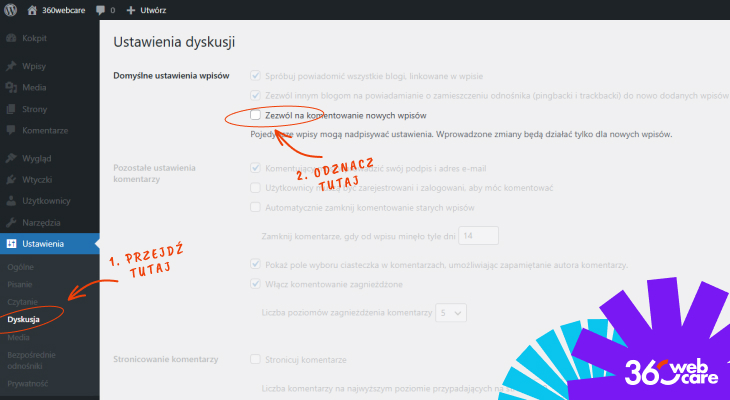
Zgodnie z oficjalną dokumentacją WordPress ta opcja odpowiada wyłącznie za ustawienie domyślne dla nowych treści — istniejące wpisy zachowują swoje dotychczasowe ustawienia i trzeba je zmienić osobno (patrz metoda masowa poniżej). Warto przy okazji odznaczyć również „Zezwalaj na trackbacki i pingbacki”, które bywają kolejnym źródłem spamu.
Jak wyłączyć komentarze dla pojedynczego wpisu lub strony?
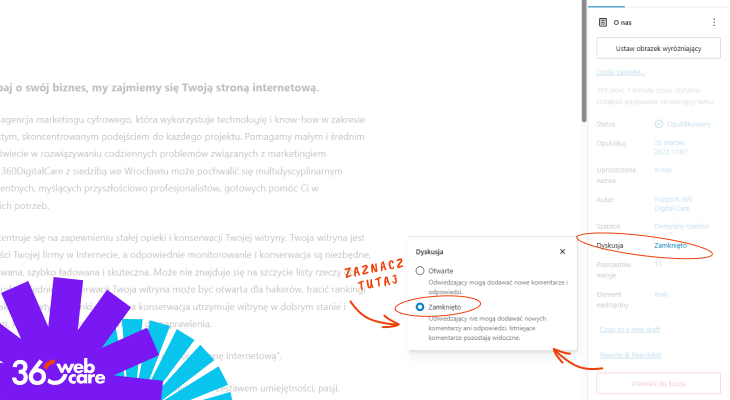
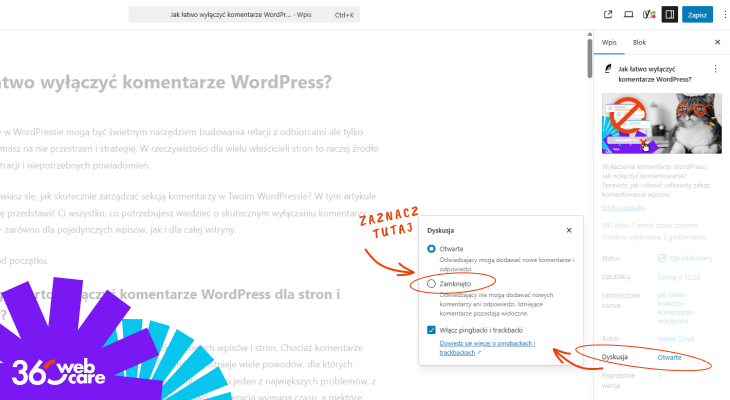
Komentarze dla pojedynczego wpisu wyłączysz w panelu bocznym edytora, w sekcji Dyskusja. Wystarczy edytować dany wpis i odznaczyć jedną opcję — metoda sprawdza się, gdy chcesz selektywnie zablokować komentowanie tylko wybranych treści, zachowując dyskusję pod resztą wpisów.
Krok po kroku:
- Otwórz wybrany wpis lub stronę w edytorze.
- W panelu bocznym rozwiń sekcję Dyskusja (jeśli jej nie widać, włącz ją w menu „Opcje” edytora w prawym górnym rogu).
- Odznacz opcję „Zezwól na komentarze”.
- Kliknij Aktualizuj lub Opublikuj.
Od tej chwili konkretny wpis nie będzie przyjmował nowych komentarzy, a pozostałe treści działają bez zmian.
Jak masowo wyłączyć komentarze w już opublikowanych wpisach?
Komentarze w wielu istniejących wpisach naraz wyłączysz przez Działania zbiorcze (edycję masową) na liście wpisów — bez potrzeby otwierania i edytowania każdego z osobna. Wystarczy zaznaczyć wpisy i kliknąć kilka opcji. To rozwiązanie kluczowe dla stron z setkami starszych artykułów, których nie obejmuje globalna zmiana ustawień domyślnych.
Krok po kroku:
- Przejdź do Wpisy → Wszystkie wpisy (lub Strony → Wszystkie strony).
- Zaznacz wpisy, które chcesz zmienić, lub kliknij pole wyboru w nagłówku, aby zaznaczyć wszystkie na stronie.
- Z menu Działania zbiorcze wybierz Edytuj i kliknij Zastosuj.
- W panelu edycji masowej znajdź pole Komentarze i ustaw je na „Nie zezwalaj”.
- Kliknij Aktualizuj.
Jeśli wpisów jest bardzo dużo, zwiększ liczbę pozycji widocznych na jednej stronie w „Opcjach ekranu”, aby objąć więcej treści jednym działaniem zbiorczym.
Jak wyłączyć komentarze za pomocą wtyczki (Disable Comments)?
Najprostszą metodą wyłączenia komentarzy na całej stronie naraz jest wtyczka Disable Comments. Pozwala ona jednym kliknięciem zablokować komentowanie wszędzie lub tylko dla wybranych typów treści (wpisy, strony, media) i dodatkowo ukrywa istniejące komentarze bez ich usuwania.
Disable Comments to jedna z najpopularniejszych wtyczek do tego zadania — ma ponad milion aktywnych instalacji i ocenę 4,7/5 w oficjalnym katalogu WordPress (wtyczka Disable Comments).
Krok po kroku:
- Przejdź do Wtyczki → Dodaj nową i wyszukaj „Disable Comments”.
- Zainstaluj i aktywuj wtyczkę.
- Otwórz Ustawienia → Disable Comments.
- Wybierz „Wszędzie”, aby wyłączyć komentarze na całej stronie, albo zaznacz konkretne typy treści.
- Zapisz ustawienia.
Wtyczka jest wygodnym wyborem, gdy chcesz mieć pewność, że formularz komentarzy zniknie z całego serwisu, także z mediów i stron, których łatwo nie objąć ustawieniami wbudowanymi.
Czy warto instalować wtyczkę tylko po to, by wyłączyć komentarze?
Zwykle nie warto — jeśli komentarze wyłączasz raz i na stałe, lepszym wyborem są wbudowane ustawienia lub krótki fragment kodu niż instalowanie kolejnej wtyczki.
Krzysztof Dróżdż, współzałożyciel 360 Web Care i ekspert WordPress (poznaj nasz zespół), od lat wyznacza w firmie standardy bezpieczeństwa i wydajności. Zwraca uwagę, że każda dodatkowa wtyczka niepotrzebnie obciąża stronę, generuje kolejne zapisy w bazie danych i zwiększa ryzyko — od konfliktów między dodatkami po luki bezpieczeństwa.
W 360 Web Care kierujemy się zasadą „pomyśl, zanim dodasz kolejną wtyczkę”. Im mniej zbędnych dodatków, tym mniej punktów, w których strona może zwolnić lub stać się podatna na atak — dlatego rozważny dobór wtyczek to jeden z fundamentów dbania o dobrostan witryny.
Więcej o świadomym doborze dodatków piszemy w artykule co musisz wiedzieć o wtyczkach WordPress, zanim zaczniesz ich używać.
Jak wyłączyć komentarze fragmentem kodu (dla zaawansowanych)?
Komentarze można też wyłączyć bez wtyczki, dodając fragment kodu do pliku functions.php aktywnego motywu (najlepiej motywu potomnego). To rozwiązanie dla osób, które wolą nie instalować dodatkowej wtyczki i zależy im na trwałej zmianie na poziomie kodu. Zgodnie z zasadą „pomyśl, zanim dodasz kolejną wtyczkę”, którą opisujemy niżej, to właśnie tę metodę preferujemy na stronach objętych opieką — efekt jest trwały, a strona nie zyskuje kolejnego dodatku do utrzymania.
Przykładowy fragment kodu zamyka obsługę komentarzy i ukrywa istniejące:
// Wyłącz obsługę komentarzy w całej witrynie
add_action('admin_init', function () {
    remove_post_type_support('post', 'comments');
    remove_post_type_support('page', 'comments');
});

// Zamknij komentarze i pingbacki, ukryj istniejące komentarze
add_filter('comments_open', '__return_false', 20, 2);
add_filter('pings_open', '__return_false', 20, 2);
add_filter('comments_array', '__return_empty_array', 10, 2);
Przed edycją pliku functions.php wykonaj kopię zapasową witryny — błąd w kodzie może unieruchomić stronę. Jeśli nie masz doświadczenia z edycją motywu, bezpieczniej skorzystać z wtyczki lub wbudowanych ustawień.
Czy wyłączenie komentarzy usuwa istniejące dyskusje z bazy danych?
Nie — samo wyłączenie komentowania nie usuwa istniejących komentarzy z bazy danych WordPressa. Komentarze przestają być widoczne na stronie i nie można dodawać nowych, ale wszystkie dotychczasowe wpisy pozostają zapisane i w dowolnym momencie można je przywrócić.
Aby trwale usunąć istniejące komentarze:
- Przejdź do sekcji Komentarze w panelu administracyjnym.
- Zaznacz wszystkie komentarze.
- Z menu Działania zbiorcze wybierz „Przenieś do kosza” i kliknij Zastosuj.
- Opróżnij kosz, aby usunięcie stało się trwałe.
Przy stronach z tysiącami komentarzy warto rozważyć profesjonalne czyszczenie bazy danych, aby bezpiecznie usunąć powiązane rekordy bez ryzyka utraty innych danych.
Czy wyłączenie komentarzy wpływa na SEO?
Wyłączenie komentarzy nie wpływa bezpośrednio negatywnie na SEO, a w niektórych sytuacjach może pomóc pozycjonowaniu. Wartościowe komentarze potrafią wzbogacić treść i wydłużyć czas spędzony na stronie, ale sekcja pełna spamu działa odwrotnie i nie wnosi nic dla wyszukiwarek.
Wartościowe komentarze potrafią wydłużyć czas, jaki użytkownicy spędzają na stronie, ale usunięcie formularza i skryptów komentarzy zmniejsza liczbę zapytań do serwera i może skrócić czas ładowania strony, który jest jednym z czynników rankingowych. Dla stron zmagających się ze spamem wyłączenie komentarzy bywa więc korzystne również z perspektywy optymalizacji.
Jak sprawdzić, czy komentarze zostały wyłączone?
Po zmianie ustawień warto sprawdzić stronę w trybie incognito, aby zobaczyć ją tak, jak widzi ją zwykły odwiedzający. Formularz komentarzy nie powinien się już pojawiać pod wpisami ani stronami, a użytkownicy nie powinni móc komentować treści.
Krok po kroku:
- Otwórz witrynę w oknie incognito przeglądarki.
- Przejrzyj kilka wpisów i stron — sekcja komentarzy powinna zniknąć.
- Sprawdź widok na komputerze i na telefonie.
Sam brak formularza w oknie incognito nie jest jednak dowodem, że komentarze są zamknięte, bo motyw mógł go wyłącznie ukryć, a wpis nadal przyjmuje komentarze wysyłane bezpośrednio. Pewność daje sprawdzenie statusu w panelu: w edytorze wpisu, w sekcji Dyskusja, opcja „Zezwól na komentarze” musi być odznaczona, albo w edycji masowej pole Komentarze ustawione na „Nie zezwalaj”.
Jeśli komentarze nadal się wyświetlają, prawdopodobnie wymusza je motyw WordPressa lub jego szablon comments.php. W takim przypadku pomoże wtyczka Disable Comments albo konsultacja z deweloperem.
Jakie są techniczne korzyści wyłączenia komentarzy?
Wyłączenie komentarzy niesie kilka wymiernych korzyści technicznych dla strony. Najważniejsze z nich to niższe obciążenie serwera i mniejsza powierzchnia ataku.
- Mniej zapytań do serwera i szybsze ładowanie wpisów oraz stron.
- Mniejszy rozmiar bazy danych, jeśli dodatkowo usuniesz istniejące komentarze.
- Niższe ryzyko ataków i spamu wykorzystujących formularz komentarzy.
- Prostsza administracja bez konieczności ciągłej moderacji.
WordPress jest zaprojektowany tak, by działać sprawnie zarówno z włączonymi, jak i wyłączonymi komentarzami, więc skutki takiej zmiany są zwykle pozytywne dla wydajności.
Najlepsze praktyki moderacji, jeśli zostawiasz komentarze
Jeśli zdecydujesz się zachować komentarze, kilka ustawień znacząco ograniczy spam i pracę przy moderacji. Podstawą jest moderacja przed publikacją oraz automatyczny filtr antyspamowy.
- Włącz zatwierdzanie komentarzy ręcznie przed publikacją.
- Korzystaj z wtyczki antyspamowej, takiej jak Akismet, do automatycznej filtracji.
- Ogranicz lub wyłącz powiadomienia e-mail, gdy jest ich zbyt wiele.
- Ustal jasne zasady komentowania i reaguj na zgłoszenia w rozsądnym czasie.
Przy dobrze dobranych ustawieniach komentarze mogą pozostać wartościowym elementem strony, wzmacniającym relację z użytkownikami — bez zalewu spamu.
Jak hosting wpływa na zarządzanie komentarzami?
Dobry hosting WordPress ułatwia zarządzanie komentarzami, bo zapewnia szybsze ładowanie i lepszą ochronę przed spam-botami. Wydajny serwer sprawnie obsługuje strony nawet z dużą liczbą komentarzy i stabilnie uruchamia wtyczki moderujące.
Ma to znaczenie przede wszystkim wtedy, gdy strona mierzy się z masowym spamem — na słabszym hostingu formularz komentarzy potrafi dodatkowo obciążać serwer i spowalniać stronę.

Jeśli nadal się wyświetlają to motyw Twojej witryny może wymuszać ich obecność. Wtedy warto skonsultować się ze swoim developerem lub z nami.
Chcesz, aby WordPress działał sprawnie bez Twojego udziału?
Komentarze to tylko jeden z elementów, które potrafią komplikować codzienne zarządzanie stroną. Aktualizacje, kopie zapasowe, bezpieczeństwo i wydajność wymagają regularnej uwagi, a ich zaniedbanie bywa kosztowne.
Jeśli wolisz skupić się na swoim biznesie zamiast na technicznych szczegółach, sprawdź usługę opieki nad WordPress od 360webcare. Zespół zajmie się aktualizacjami, bezpieczeństwem i bieżącą obsługą, aby strona działała stabilnie i przewidywalnie.
WordPress: jak wyłączyć komentarze?
FAQ – Często zadawane pytania.
-
Czy ukrycie formularza komentarzy wystarczy, żeby zablokować spam?
Nie. Dopóki wpis ma otwarty status komentarzy, WordPress przyjmuje je adresem /wp-comments-post.php oraz przez REST API, niezależnie od tego, czy formularz jest gdziekolwiek wyświetlany. Boty wysyłają dane wprost pod ten adres, więc spam trafia do bazy i kolejki moderacji. Komentarze trzeba zamknąć w ustawieniach wpisu lub globalnie, a nie tylko ukryć w motywie.
-
Jak masowo wyłączyć komentarze we wszystkich istniejących wpisach?
Skorzystaj z edycji masowej: w Wpisy → Wszystkie wpisy zaznacz wybrane wpisy, z menu Działania zbiorcze wybierz Edytuj, a następnie ustaw pole Komentarze na „Nie zezwalaj” i kliknij Aktualizuj. Globalne ustawienie w Dyskusji obejmuje tylko nowe wpisy, dlatego starsze treści zmienia się właśnie tą metodą.
-
Czy wyłączenie komentarzy poprawi szybkość strony?
Może nieznacznie pomóc, ponieważ usunięcie formularza i skryptów komentarzy zmniejsza liczbę zapytań do serwera. Największy efekt widać na stronach, które wcześniej zbierały dużo komentarzy lub spamu obciążającego bazę danych.
-
Jak usunąć istniejące komentarze w WordPressie?
Aby trwale usunąć istniejące komentarze, przejdź do sekcji Komentarze w panelu administracyjnym WordPressa, zaznacz wszystkie komentarze, z menu Działania zbiorcze wybierz „Przenieś do kosza” i kliknij Zastosuj, a na końcu opróżnij kosz. Samo wyłączenie komentowania jedynie ukrywa komentarze — dopiero usunięcie ich z kosza kasuje je z bazy danych. Przy tysiącach komentarzy warto rozważyć profesjonalne czyszczenie bazy, aby bezpiecznie usunąć powiązane rekordy.
-
Jak usunąć tekst „Komentarze są zamknięte” po wyłączeniu komentarzy?
Komunikat „Komentarze są zamknięte” pochodzi z szablonu motywu, dlatego nie znika po zwykłym wyłączeniu komentarzy w ustawieniach. Najprościej usunąć go wtyczką Disable Comments, która ukrywa takie elementy interfejsu, albo edytując plik comments.php aktywnego motywu (najlepiej potomnego) i usuwając fragment wyświetlający ten komunikat. Szybkim obejściem bywa też reguła CSS ukrywająca element z tym tekstem (klasa zależy od motywu, np. .no-comments lub .comments-area). Przed edycją plików motywu wykonaj kopię zapasową strony.
-
Czy lepiej użyć wtyczki, czy wbudowanych ustawień?
Wbudowane ustawienia wystarczą, gdy chcesz wyłączyć komentarze dla nowych wpisów lub pojedynczych treści. Wtyczka taka jak Disable Comments jest wygodniejsza, gdy zależy Ci na wyłączeniu komentarzy na całej stronie naraz — łącznie z mediami i podstronami — oraz na ukryciu istniejących komentarzy bez ich kasowania.
Źródła
Poniższe źródła potwierdzają kluczowe informacje zawarte w artykule — od oficjalnej ścieżki ustawień komentarzy, przez dane o popularności wtyczki, po zasady zarządzania komentarzami w WordPress. Warto sięgnąć do nich, aby zweryfikować szczegóły dla swojej wersji systemu.
- WordPress.org – ustawienia dyskusji (Ustawienia → Dyskusja): https://wordpress.org/documentation/article/settings-discussion-screen/
- Wtyczka Disable Comments (oficjalny katalog WordPress): https://pl.wordpress.org/plugins/disable-comments/
- WordPress.org – zarządzanie komentarzami: https://wordpress.org/documentation/article/comment-moderation/